サポート

iOSプロファイルのご案内

iOSプロファイルのご案内

APNがmmtcom.jpの構成プロファイル

構成プロファイルインストール手順

手順1
Wi-Fiに接続した状態でSafariから、上記、構成プロファイルの【ダウンロード】をクリック

手順2
プロファイルがダウンロードされたら〔閉じる〕をタップ
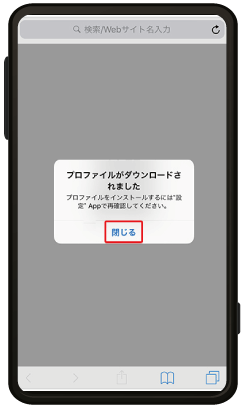
手順2:「プロファイルがダウンロードされました」という通知画面のスクリーンショット

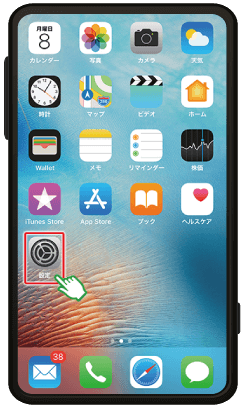
手順3
ホーム画面に戻り〔設定〕をタップ

手順3:iPhoneのホーム画面で「設定」アイコンをタップする操作のスクリーンショット

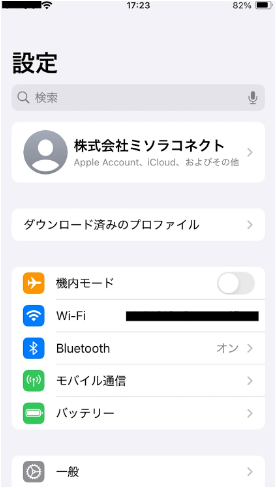
手順4
〔ダウンロード済みのプロファイル〕をタップ​​

手順4:設定画面に表示された「ダウンロード済みのプロファイル」項目のスクリーンショット

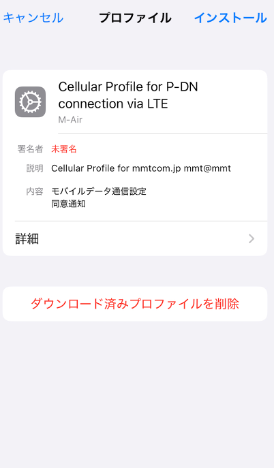
手順5
〔インストール〕をタップ

手順5:インストールするプロファイルの詳細を確認する画面のスクリーンショット

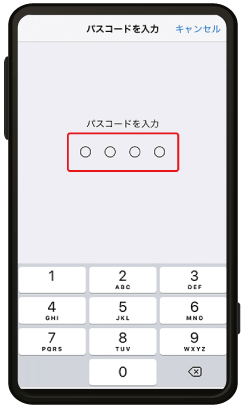
手順6
〔パスコード〕を入力※未設定であれば不要

手順6iPhoneのパスコードを入力する画面のスクリーンショット

手順7
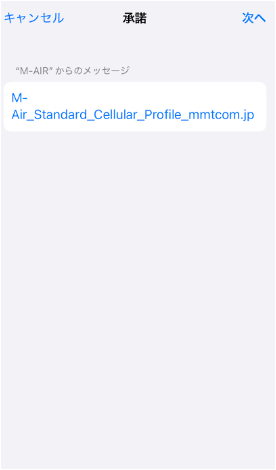
「承諾」画面の〔次へ〕をタップ

手順7:プロファイルの承諾を確認する画面のスクリーンショット

手順8
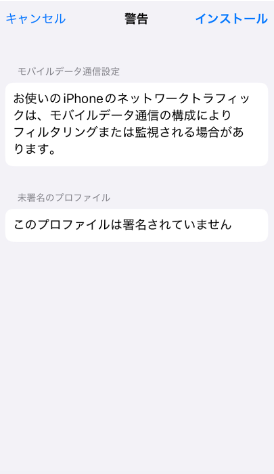
「警告」画面の右上の〔インストール〕をタップ

手順8:モバイルデータ通信設定に関する警告メッセージ画面のスクリーンショット

手順9
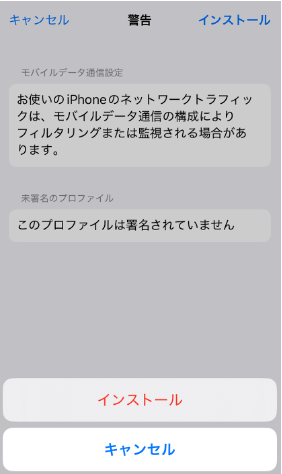
「警告」画面の真ん中下の〔インストール〕をタップ

手順9:プロファイルの「インストール」を確定する画面のスクリーンショット

手順10
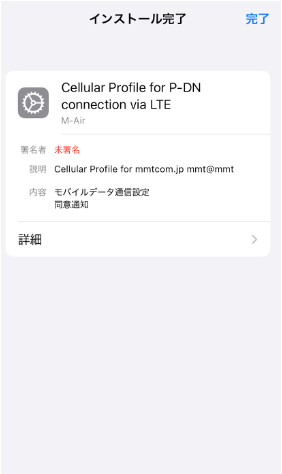
〔完了〕をタップ

手順10:プロファイルのインストールが完了した画面のスクリーンショット

以上で設定終了となります。