これまで使えていたUSBドングル・モバイルルーターが、急に使えなくなったときの切り分け方法
「昨日まで問題なく通信できていたのに、突然つながらなくなった」USBドングルやモバイルルーターなどの通信端末では、このようなトラブルが突然発生することがあります。
ただし、「通信できない」という症状だけでは、端末の故障とは限りません。原因は大きく分けて、契約・SIM・端末・通信環境(電波・通信網)のいずれかにあります。
端末をいきなり交換するのではなく、以下の順番で確認することで、原因を効率的に切り分けることができます。
切り分けの基本方針
「昨日まで使えていたのに、今日突然つながらない」という場合、端末の故障と決めつけず、まず契約・SIM・設定・通信環境を順番に確認することが重要です。特に、複数の端末が同じタイミングで使えなくなった場合は、端末個体の故障ではなく、契約状態や通信網側の問題である可能性もあります。
- 契約・利用状況:利用停止やデータ容量超過による速度制限・解約状態になっていないか。
- SIM・APN設定:SIMが正しく挿入されているか。SIMに破損・変形がないか。APN設定は正しいか。他端末でSIMを試すと通信できるか。
- 端末:正常なSIMを挿しても通信できないか。USBポート・ケーブルに問題ないか。別の端末でも同じ症状がでるか。再起動やドライバー・ファームウェアの確認を行ったか。
- 電波・通信網:設置場所の電波状況に問題ないか。同じ場所・同じ回線で他の端末も通信できないか。通信障害が発生していないか。古い端末の場合、対応する通信方式が終了していないか。
特に注意したいケース
「ある日を境に、複数の端末が一斉に使えなくなった」
このような場合は、端末の個体故障だけでなく、通信方式の変更・終了や通信網側の障害・仕様変更なども確認する必要があります。
例えば、古い世代の通信端末を利用している場合、通信事業者による3Gサービス終了などによって、これまで利用できていた端末が通信できなくなることがあります。
「突然使えなくなった」という症状だけで端末故障と判断せず、いつから・何台で・どの場所で発生しているかを確認することが、原因特定の重要なポイントです。
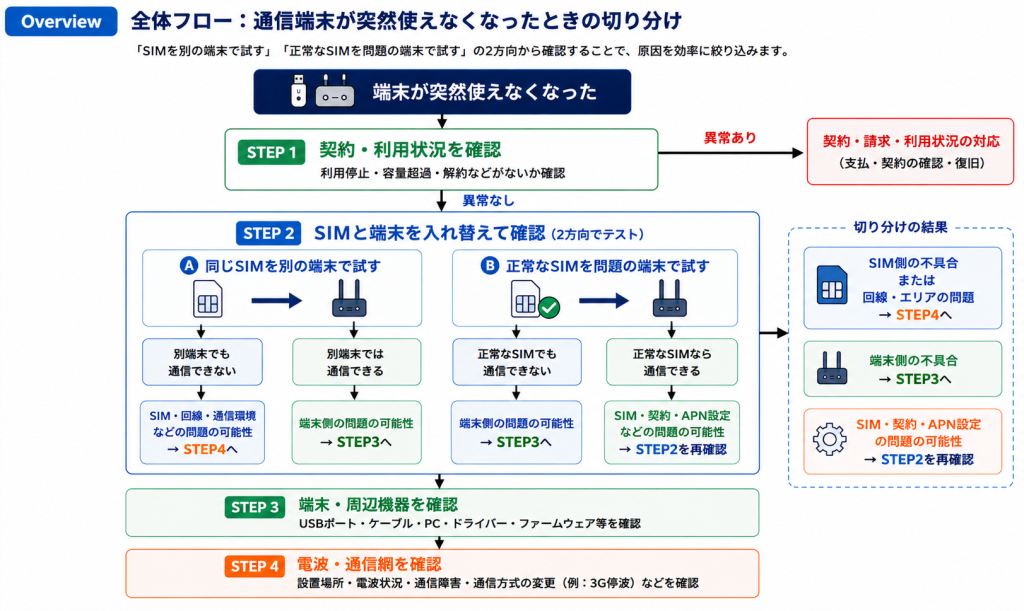
全体フロー
通信できない場合は、次のような「入れ替えテスト」を行うと、原因を効率的に絞り込めます。
切り分け手順の詳細
4つのステップに沿って、上から順にチェックしてください。多くの「急に使えなくなった」問い合わせは、STEP1〜2の範囲で原因が判明します。
まず契約・請求状況を確認する
「壊れた」より先に「止まっていないか」を確認する
通信端末が正常でも、契約や回線の状態によって通信できなくなることがあります。端末交換を検討する前に、まず以下を確認しましょう。
- 請求書の支払い状況に問題がないか
- 利用停止になっていないか
- 当月のデータ利用量が契約容量を超過していないか
- 回線が解約・停止状態になっていないか
- マイページで回線ステータスを確認できる場合は、現在の状態を確認する
ポイント:データ容量超過時の挙動はプランによって異なります。個別定額プランは超過後に速度制限(256Kbps等)がかかるものが多く、シェアプランは速度制限なしで継続、超過が続く場合はプラン見直しの対象となります。契約中のプラン内容が分からない場合は、当社までお問い合わせください。
SIMカード・APN設定を確認する
契約・利用状況に問題がない場合は、SIMカードと通信設定を確認します。まずは端末の電源を切ってから、以下を確認してください。
- SIMカードが正しい向き・サイズで挿入されているか
- SIMカードが正しく認識されているか
- SIMカードに歪み・変形・破損がないか
- SIMカードの接点に汚れなどがないか
- SIMを一度抜き、正しく挿し直してから端末を再起動する
- APN(アクセスポイント名)が正しく設定されているか
- APNのユーザー名・パスワード等が必要な場合、それらが正しく設定されているか
APN設定を再確認
APN名が合っていても、ユーザー名やパスワードなど、その他の認証情報が必要なサービスでは、設定が一致していないと通信できない場合があります。
ミソラコネクトから案内しているAPN設定情報と、端末に設定されている内容を確認してください。
可能であれば「別の端末」で試す
SIM側の問題なのか、端末側の問題なのかを切り分けるには、SIMを別の通信端末に挿して確認する方法が有効です。
別の端末でも通信できない
→ SIM・回線・通信環境などの問題である可能性があります。
STEP4まで確認してください。
別の端末では通信できる
→ 使用していたUSBドングル・モバイルルーターなど、端末側の問題である可能性が高くなります。
STEP3へ進んでください。
端末側を確認する
正常なSIMを挿しても通信できるか。SIMや回線に問題がないと考えられる場合は、端末側を確認します。
可能であれば、正常に通信できているSIMを問題の端末に挿してテストすると、端末側の問題かどうかを判断しやすくなります。
USBドングルの場合
- 別のUSBポートに接続する
- 別のUSBケーブルを使用する
- 別のPCで試す
- PCを再起動する
- USBドングルを抜き差しする
- ドライバーの状態を確認する
- 端末のファームウェアが最新か確認する
モバイルルーターの場合
- 端末を再起動する
- SIMを抜き差しする
- APN設定を確認する
- 電波表示・通信状態を確認する
- 必要に応じて別のSIMで動作を確認する
- 端末のファームウェアを確認する
また、以下のような外的要因がないかも確認してください。
- 落下
- 水濡れ
- 強い衝撃
- 異常な発熱
- 長期間の高温環境での使用
正常なSIMでも通信できない場合
正常なSIMを挿しても同じ症状が再現する場合は、端末本体・USBポート・ケーブル・ドライバーなど、端末側の問題である可能性が高くなります。
保証対象の端末については、契約内容に応じて交換等の対応が可能な場合があります。
端末交換を行う場合、SIMの電話番号やICCIDは、端末交換だけでは通常変更されません。
※交換条件や対応方法は、ご契約内容・端末の状態によって異なります。
電波・通信網の状況を確認する
「場所」と「他の回線」を確認する
SIMと端末の入れ替えテストを行っても原因が特定できない場合は、設置場所の電波状況や通信網側の状況を確認します。
設置場所を確認
以下のような場所では、電波が弱くなったり、通信が不安定になったりする場合があります。
- 地下
- 建物の奥
- 金属製の設備・筐体の内部
- 電波が遮られやすい場所
- 周囲に大型設備などがある場所
可能であれば、窓際など電波の入りやすい場所へ移動して、通信状態が改善するか確認してください。
他の回線でも確認する
同じ契約内の別SIMや、別拠点の端末でも同じ症状が発生していないか確認します。
複数のSIM・複数の拠点で同時に通信できなくなっている場合は、個別端末の故障ではなく、通信網側の障害などの可能性があります。
古い通信端末は「通信方式」も確認
古い世代の端末を利用している場合は、対応している通信方式にも注意が必要です。
例えば、通信事業者による3Gサービス終了など、通信方式そのものが終了した場合、対応していない古い端末では通信できなくなります。
「特定の日を境に」「複数の古い端末が一斉に」使えなくなった場合は、通信方式の終了・変更についても確認しましょう。
よくある原因の早見表
切り分けの過程で見つかりやすい原因と、疑うべき箇所の対応関係です。
| 症状・原因 | 主に疑う箇所 | 確認・対処のポイント |
|---|---|---|
| 未払いによる利用停止 | 契約 | 支払い状況を確認。未払いがある場合は必要な手続きを行う |
| データ容量超過 | 契約 | プランによって速度制限・通信停止など動作が異なるため、契約内容を確認 |
| 回線の解約・停止 | 契約 | マイページ等で回線ステータスを確認 |
| SIMの接触不良・挿入不良 | SIM | 電源を切ってSIMを抜き差しし、向き・サイズ・接点を確認 |
| APN設定の不一致・消失 | SIM・端末 | ミソラコネクトから案内したAPN・認証情報を確認 |
| SIMカードの故障 | SIM | 別の正常な端末で同じSIMを試して確認 |
| 端末の故障 | 端末 | 正常なSIMを挿しても通信できないか確認 |
| USBポート・ケーブルの不具合 | 端末・PC | 別ポート・別ケーブル・別PCで確認 |
| ドライバーの不具合 | PC・端末 | ドライバーの状態・更新状況を確認 |
| 設置場所の電波が弱い | 電波・通信環境 | 窓際などへ移動し、通信状態を再確認 |
| 通信網側の障害 | 通信網 | 複数回線・複数拠点で同時発生していないか確認 |
| 通信方式の終了 | 通信網・端末 | 古い端末の場合、対応する通信方式が終了していないか確認 |
サポートとお問合せ
回線開通に関してご不明な点やトラブルが発生した場合は、以下のサポート窓口までお気軽にお問い合わせください。ミソラコネクトは、お客様の円滑な通信環境の実現を全力でサポートいたします。