
設定前の準備・注意事項
- 端末のSIMロック解除が必要です。
- eSIMのインストールにはWi-Fi等別途通信環境が必要となります。
- 弊社提供のeSIM一度インストールした後、別端末にインストールすることはできません。
インストールする端末はお間違えの無いようお願いいたします。 - Android端末は、機種やOSのバージョンによって設定画面の項目名や手順が異なります。
設定方法については、恐れ入りますが各端末の取扱説明書、またはメーカーの公式サイトをご確認ください。
設定手順
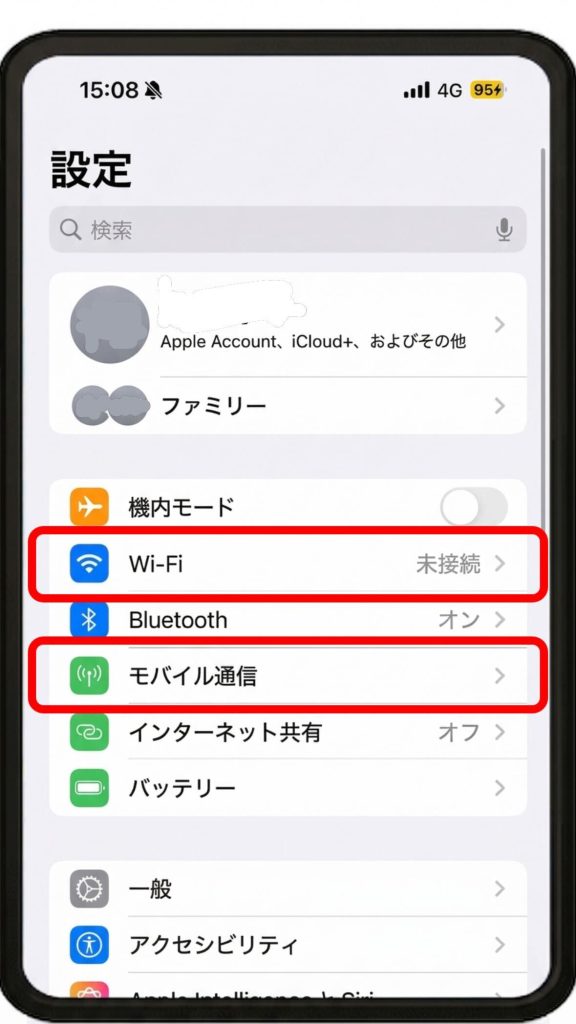
① 設定アプリを開き、端末をWi-Fiに接続する
その後、「モバイル通信」をタップして開く
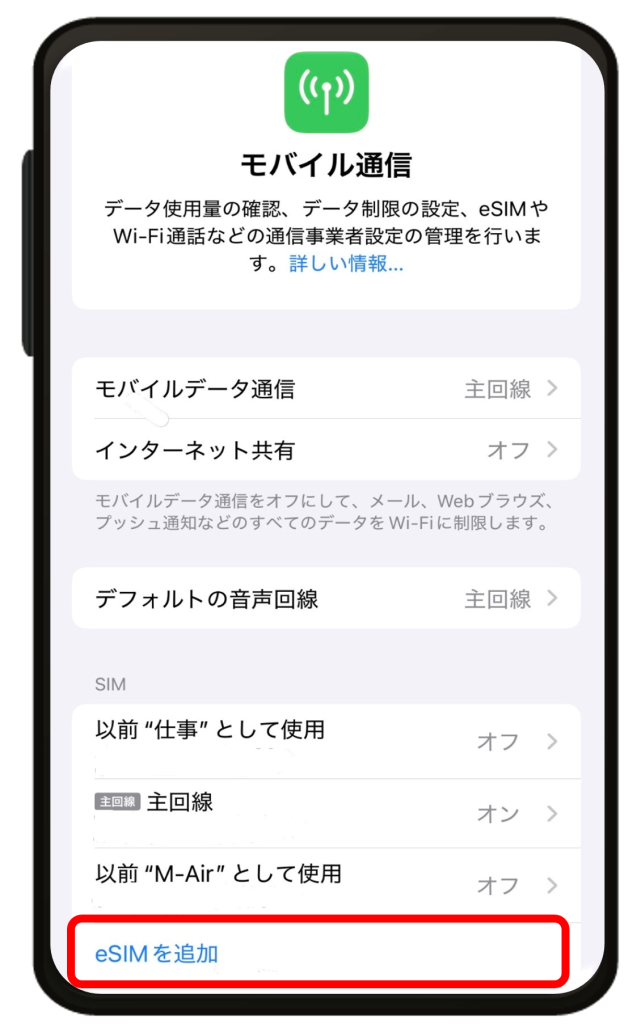
② eSIMを追加をタップ
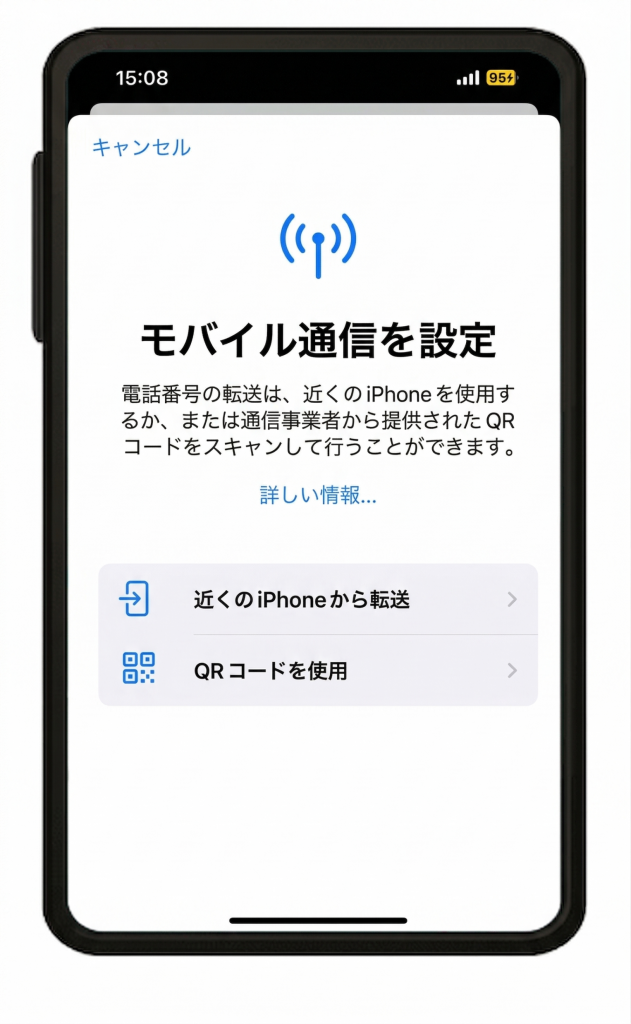
③ QRコードを使用をタップ
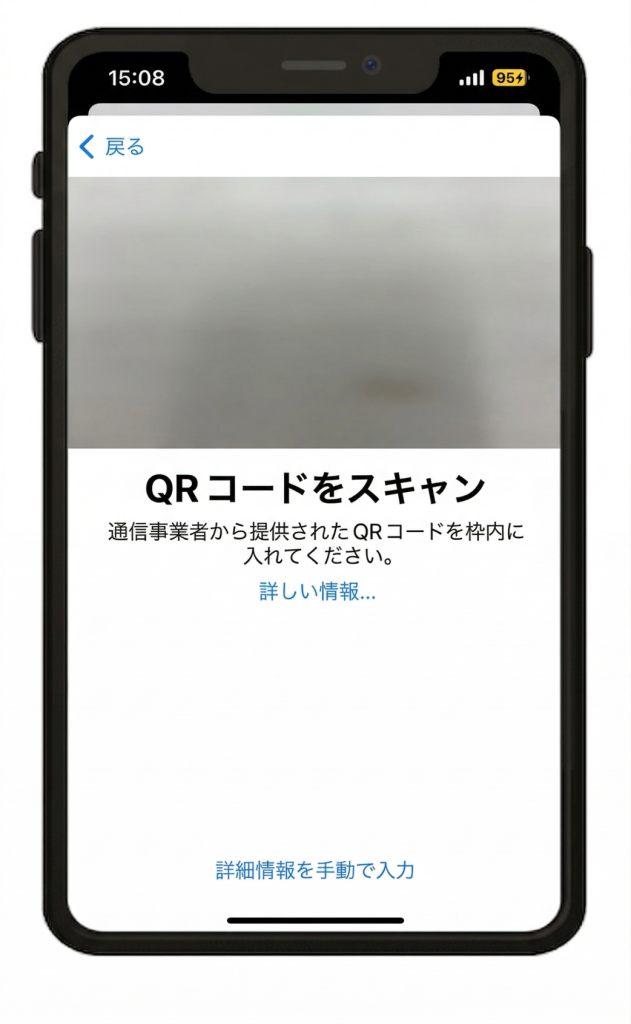
④ 提供されたQRコードをスキャンしてください
⑤ eSIMをアクティベートするため「続ける」を選択
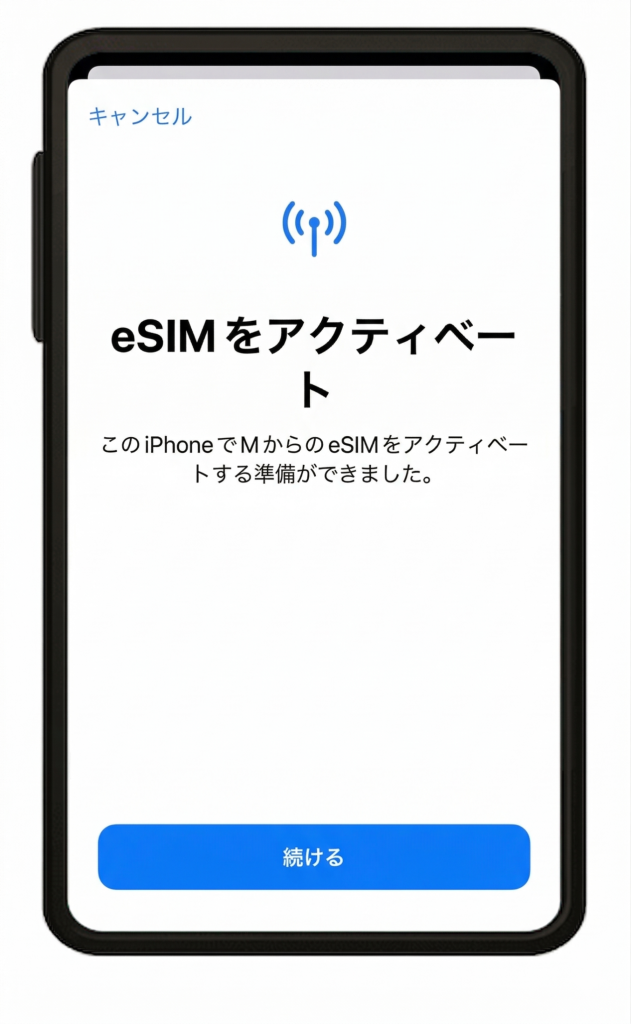
⑥ 「モバイル通信プラン」の項目に電話番号が表示されたら、eSIMのインストールは完了です。

⑦ 構成プロファイルのインストール
インストール方法につきましてはこちらをご参照ください。
※本インストール手順は2026年3月時点の情報となります。
※最新の情報につきましてはApple Supportをご参照ください。